> ## Documentation Index
> Fetch the complete documentation index at: https://docs.velan.app/llms.txt
> Use this file to discover all available pages before exploring further.
# Mercado Pago Split
> Como criar uma aplicação no Mercado Pago Developers e conectar o split de pagamentos na Velan.
O **Mercado Pago Split** permite dividir automaticamente os valores dos pagamentos entre vendedores e o marketplace. Para ativá-lo, você precisa criar uma aplicação no portal de desenvolvedores do Mercado Pago e conectar as credenciais na Velan.
O Mercado Pago Split atualmente suporta apenas divisão **1:1** — um único parceiro por transação. Não é possível dividir o pagamento entre múltiplos vendedores simultaneamente.
Você precisará de uma conta no [Mercado Pago](https://www.mercadopago.com.br/developers/panel/app) para realizar este processo.
***
## Parte 1 — Criando a aplicação no Mercado Pago
Acesse o [painel de aplicações do Mercado Pago](https://www.mercadopago.com.br/developers/panel/app), vá em **Integrações → Suas aplicações** e clique em **Criar aplicação**.
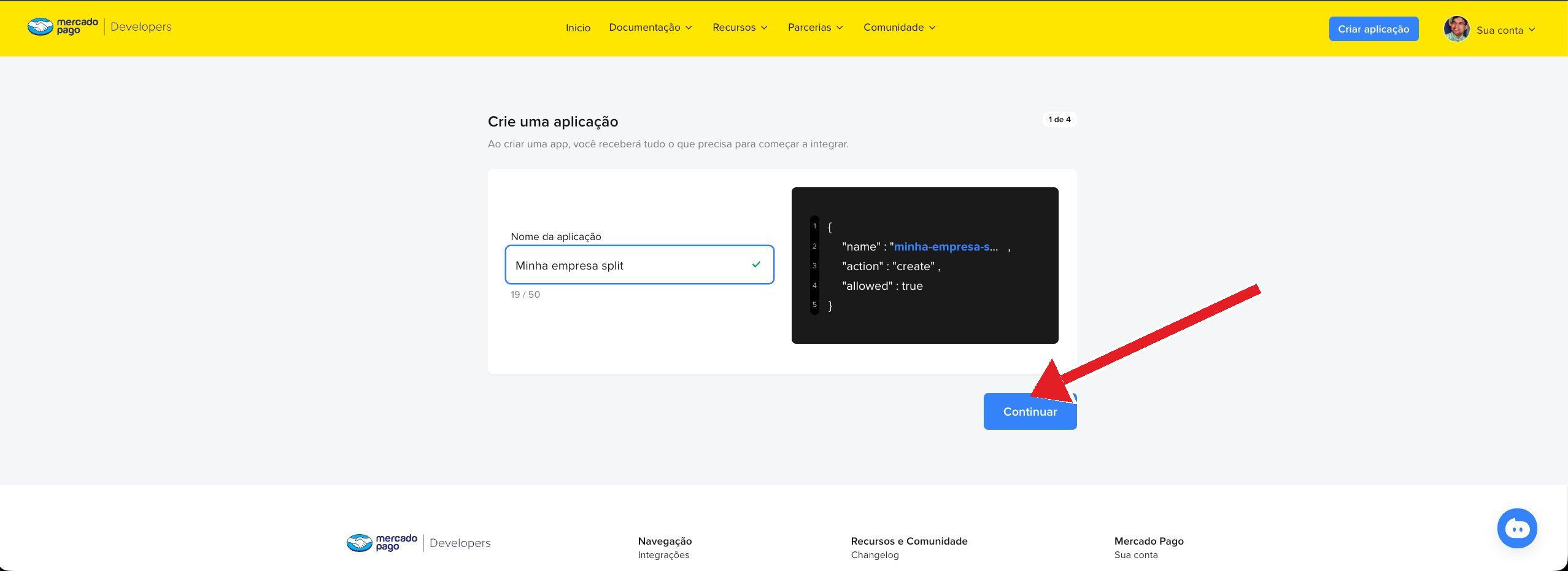
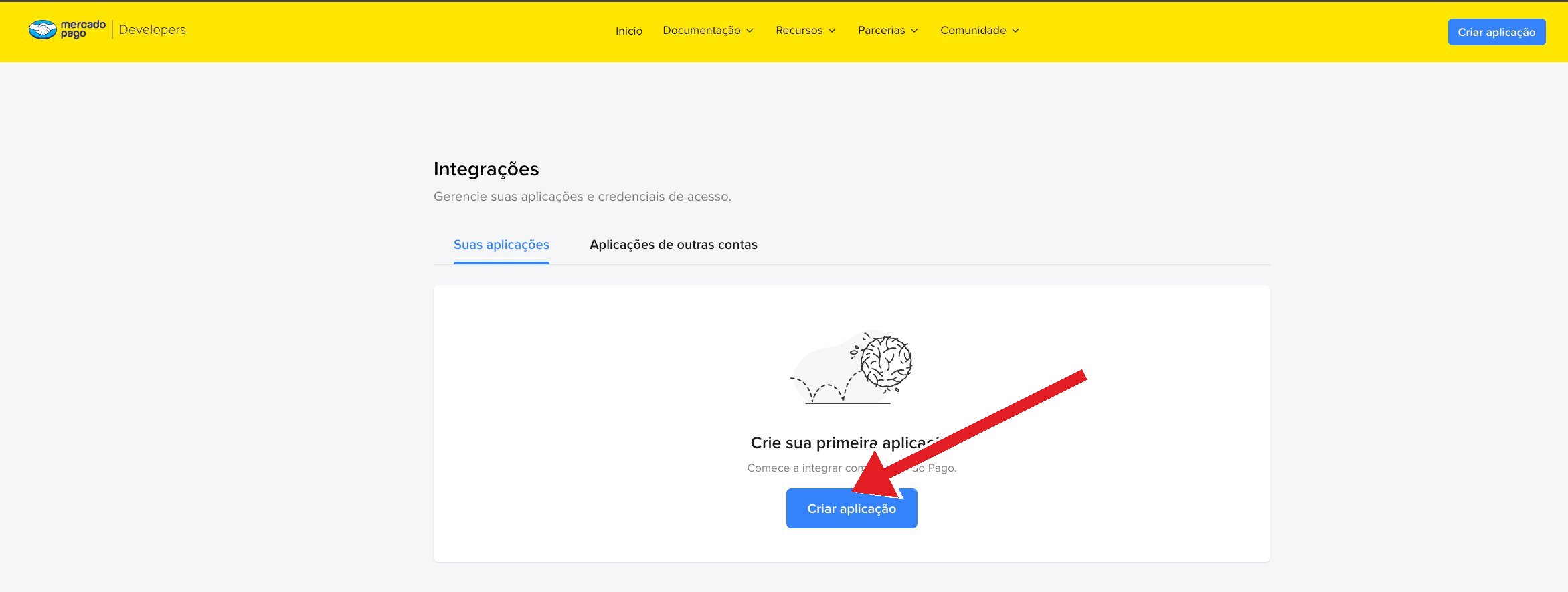 No formulário (passo 1 de 4), insira um nome para identificar sua aplicação — por exemplo: `Minha empresa split`. Clique em **Continuar**.
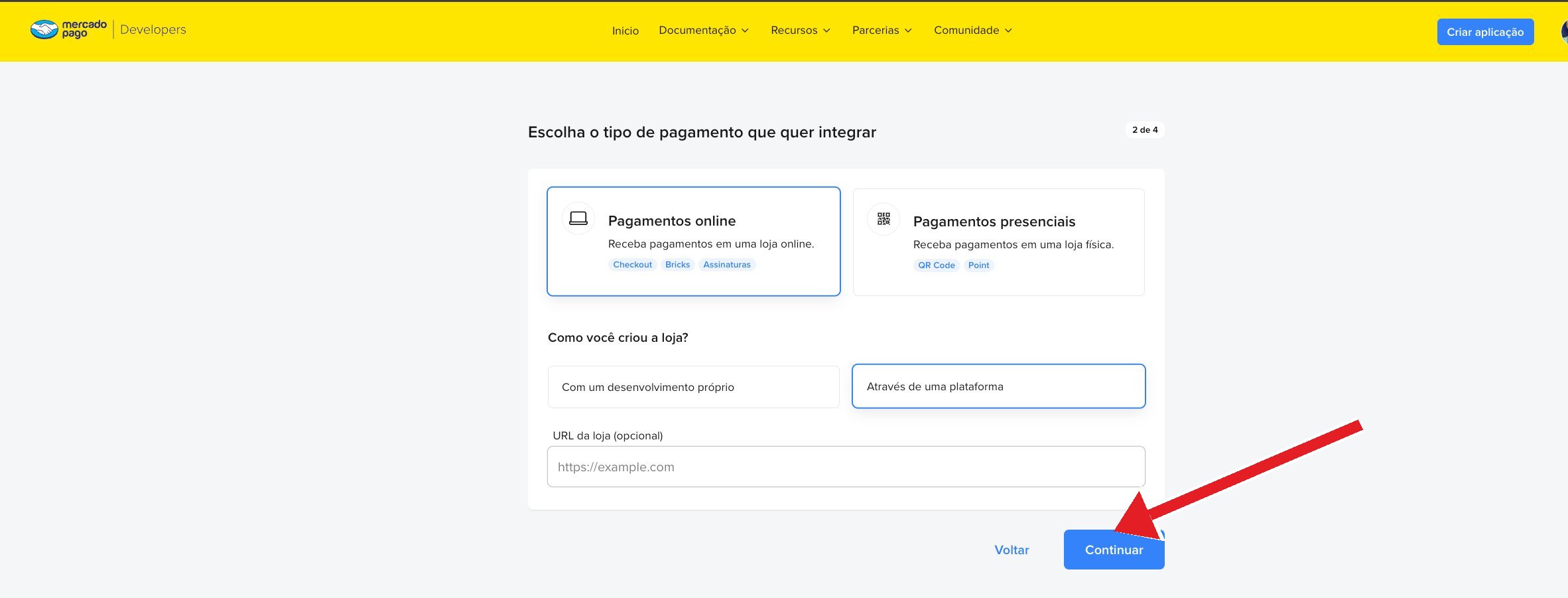
 No passo 2 de 4:
* Em **Tipo de pagamento**, selecione **Pagamentos online**.
* Em **Como você criou a loja?**, selecione **Através de uma plataforma**.
Clique em **Continuar**.
No passo 2 de 4:
* Em **Tipo de pagamento**, selecione **Pagamentos online**.
* Em **Como você criou a loja?**, selecione **Através de uma plataforma**.
Clique em **Continuar**.
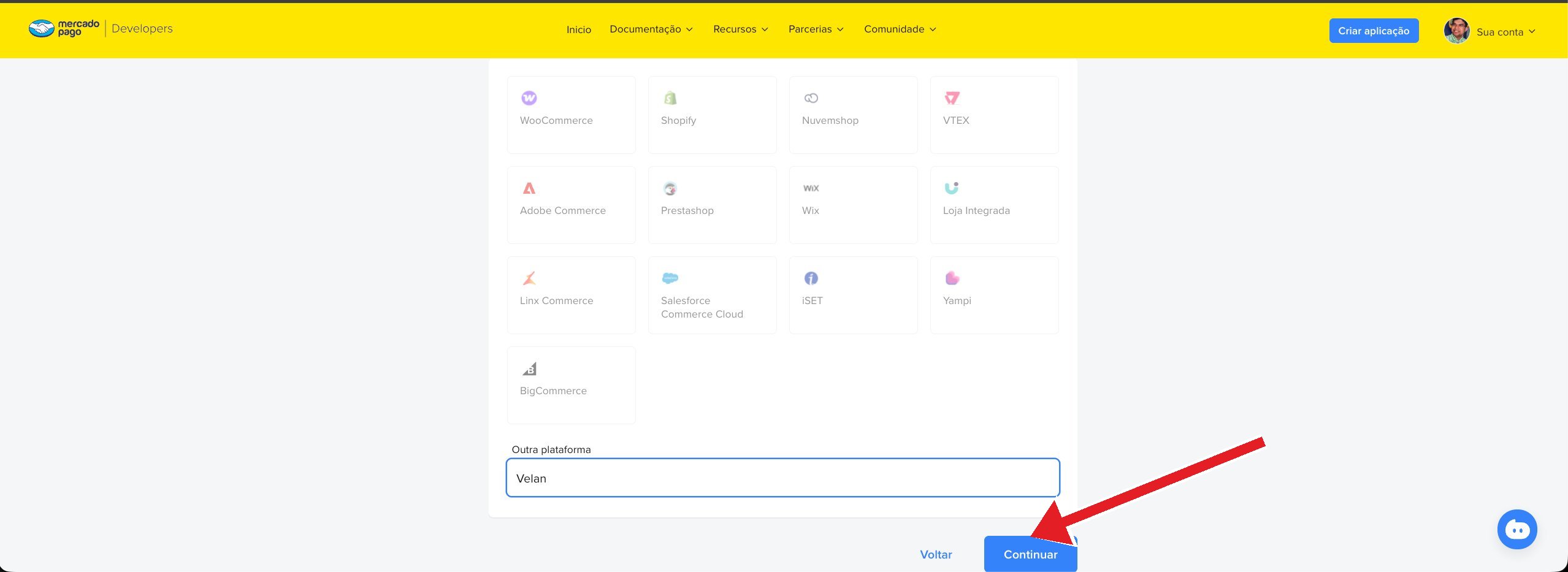
 Na lista de plataformas, a Velan não aparece como opção padrão. Role até o final da lista e no campo **Outra plataforma** digite `Velan`. Clique em **Continuar**.
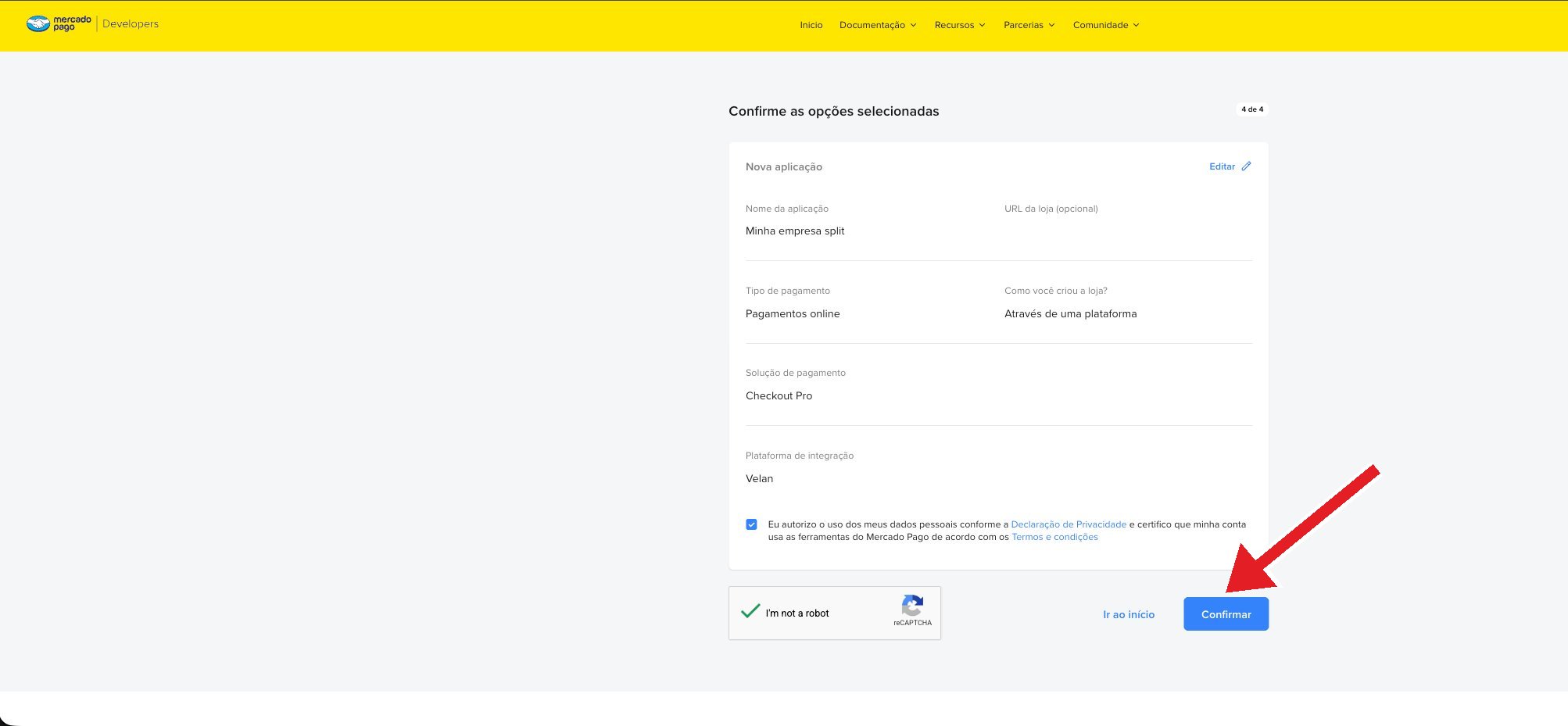
 No passo 4 de 4, revise as opções selecionadas:
| Campo | Valor |
| ------------------------ | ------------------------- |
| Nome da aplicação | Minha empresa split |
| Tipo de pagamento | Pagamentos online |
| Como criou a loja | Através de uma plataforma |
| Solução de pagamento | Checkout Pro |
| Plataforma de integração | Velan |
Aceite os termos, complete o **reCAPTCHA** e clique em **Confirmar**.
No passo 4 de 4, revise as opções selecionadas:
| Campo | Valor |
| ------------------------ | ------------------------- |
| Nome da aplicação | Minha empresa split |
| Tipo de pagamento | Pagamentos online |
| Como criou a loja | Através de uma plataforma |
| Solução de pagamento | Checkout Pro |
| Plataforma de integração | Velan |
Aceite os termos, complete o **reCAPTCHA** e clique em **Confirmar**.
 ***
## Parte 2 — Configurando a aplicação
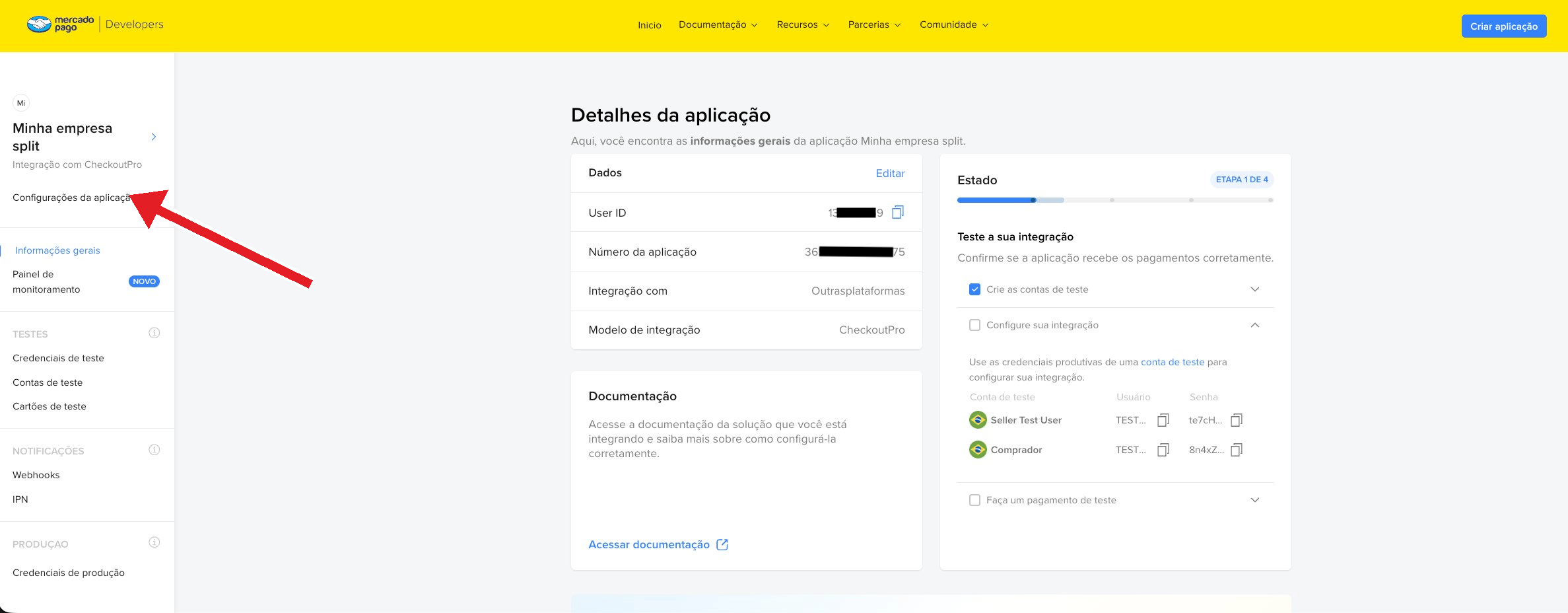
Após criar a aplicação, você será redirecionado para a página de detalhes. No menu lateral esquerdo, clique em **Configurações da aplicação**.
***
## Parte 2 — Configurando a aplicação
Após criar a aplicação, você será redirecionado para a página de detalhes. No menu lateral esquerdo, clique em **Configurações da aplicação**.
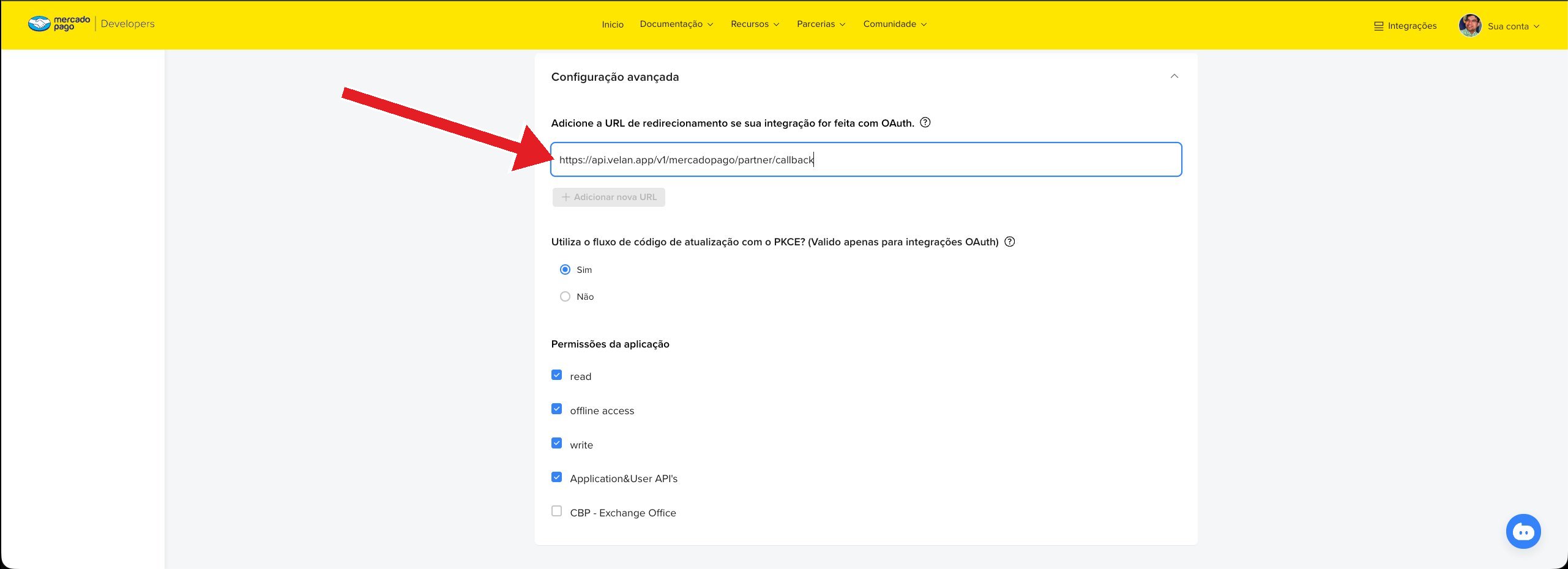
 Na seção **Configuração avançada**, adicione a seguinte URL no campo de redirecionamento OAuth:
```
https://api.velan.app/v1/mercadopago/partner/callback
```
Certifique-se de que as seguintes **Permissões da aplicação** estão marcadas:
* `read`
* `offline_access`
* `write`
* `Application & User API's`
Salve as configurações.
Na seção **Configuração avançada**, adicione a seguinte URL no campo de redirecionamento OAuth:
```
https://api.velan.app/v1/mercadopago/partner/callback
```
Certifique-se de que as seguintes **Permissões da aplicação** estão marcadas:
* `read`
* `offline_access`
* `write`
* `Application & User API's`
Salve as configurações.
 ***
## Parte 3 — Ativando as credenciais de produção
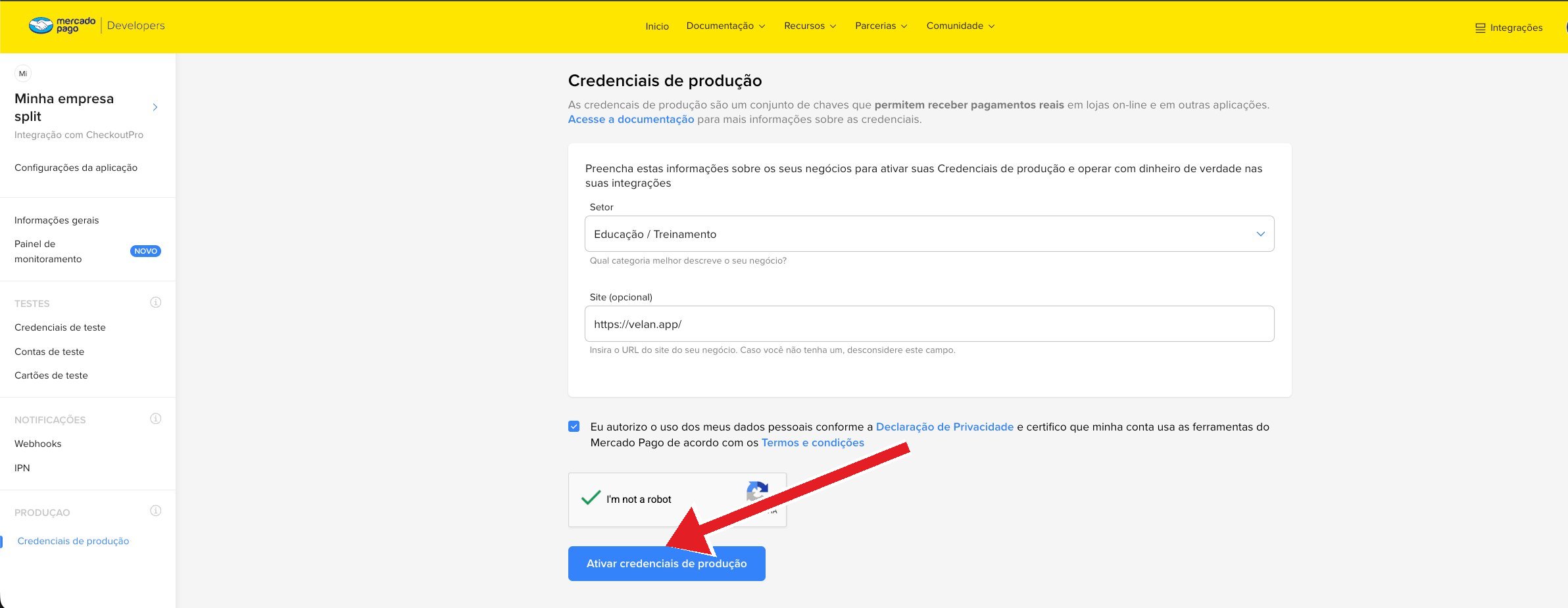
No menu lateral, em **PRODUÇÃO**, clique em **Credenciais de produção**. Preencha:
* **Setor**: escolha a categoria que melhor descreve seu negócio.
* **Site (opcional)**: insira a URL do seu site (ex: `https://velan.app/`).
Aceite os termos, complete o **reCAPTCHA** e clique em **Ativar credenciais de produção**.
***
## Parte 3 — Ativando as credenciais de produção
No menu lateral, em **PRODUÇÃO**, clique em **Credenciais de produção**. Preencha:
* **Setor**: escolha a categoria que melhor descreve seu negócio.
* **Site (opcional)**: insira a URL do seu site (ex: `https://velan.app/`).
Aceite os termos, complete o **reCAPTCHA** e clique em **Ativar credenciais de produção**.
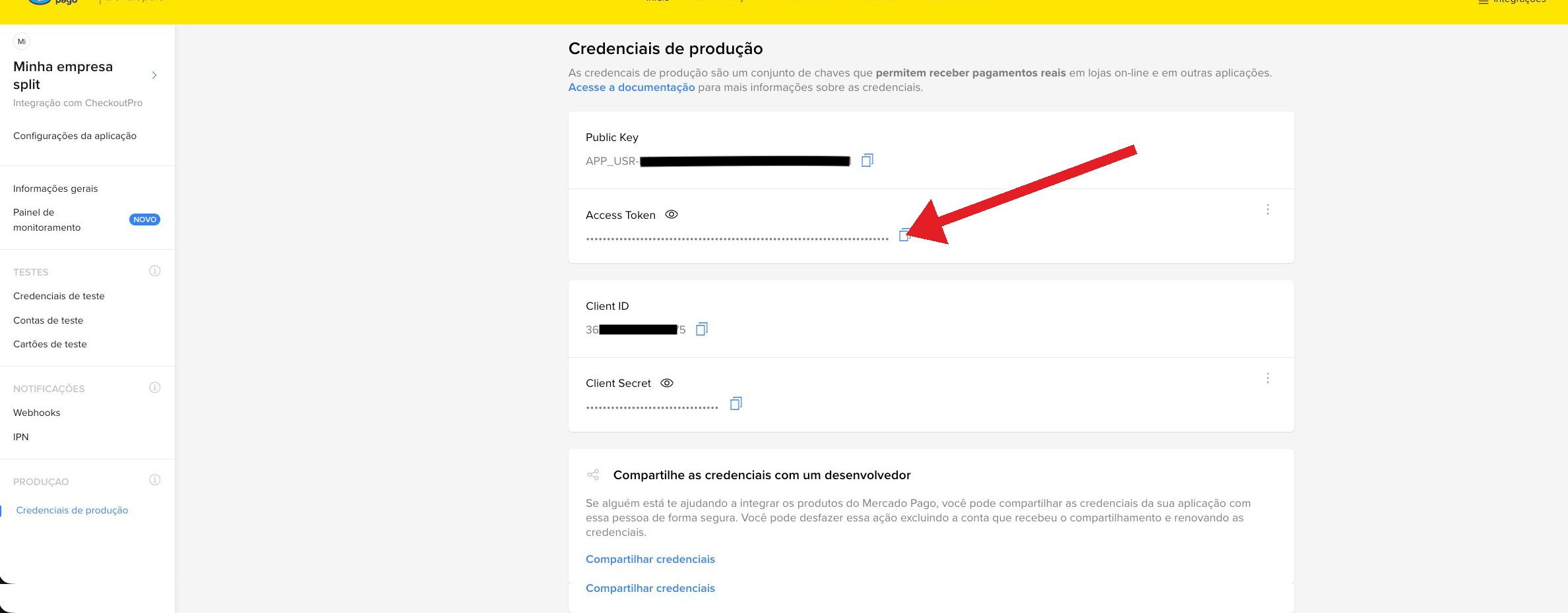
 Com as credenciais ativadas, copie os quatro valores que serão usados na Velan:
| Credencial | Descrição |
| ----------------- | ---------------------------- |
| **Public Key** | Chave pública (APP\_USR-...) |
| **Access Token** | Token de acesso para as APIs |
| **Client ID** | Identificador da aplicação |
| **Client Secret** | Chave secreta da aplicação |
Com as credenciais ativadas, copie os quatro valores que serão usados na Velan:
| Credencial | Descrição |
| ----------------- | ---------------------------- |
| **Public Key** | Chave pública (APP\_USR-...) |
| **Access Token** | Token de acesso para as APIs |
| **Client ID** | Identificador da aplicação |
| **Client Secret** | Chave secreta da aplicação |
 ***
## Parte 4 — Conectando na Velan
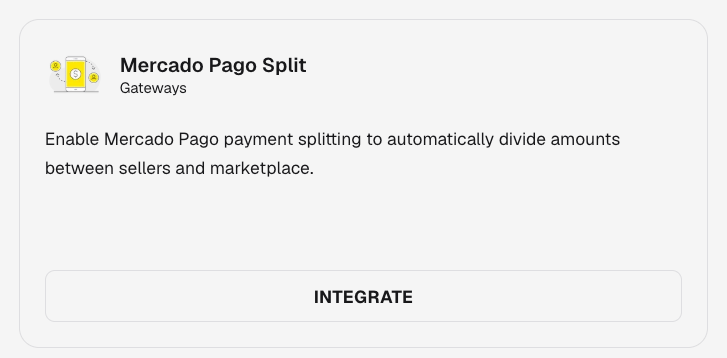
No painel da Velan, acesse **Integrações** no menu lateral. Localize o card **Mercado Pago Split** e clique em **INTEGRATE**.
***
## Parte 4 — Conectando na Velan
No painel da Velan, acesse **Integrações** no menu lateral. Localize o card **Mercado Pago Split** e clique em **INTEGRATE**.
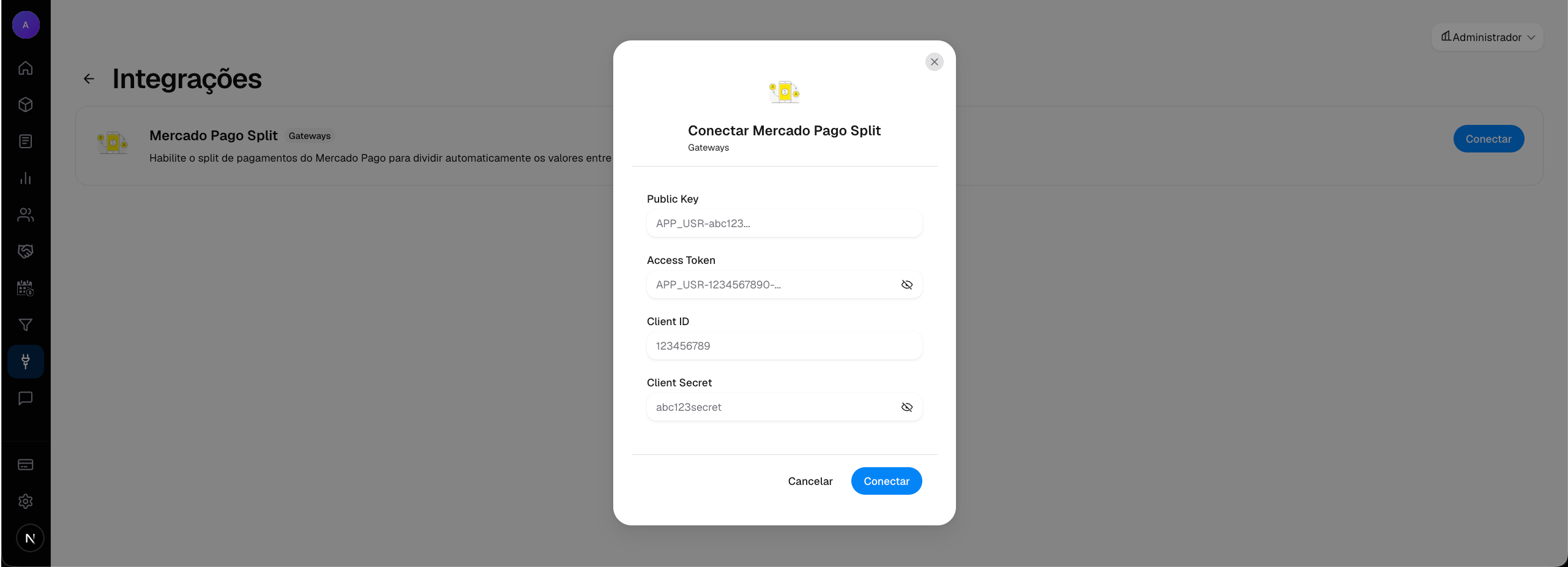
 No modal **Conectar Mercado Pago Split**, preencha os campos com as credenciais copiadas do portal de desenvolvedores do Mercado Pago:
* **Public Key**
* **Access Token**
* **Client ID**
* **Client Secret**
Clique em **Conectar**.
No modal **Conectar Mercado Pago Split**, preencha os campos com as credenciais copiadas do portal de desenvolvedores do Mercado Pago:
* **Public Key**
* **Access Token**
* **Client ID**
* **Client Secret**
Clique em **Conectar**.
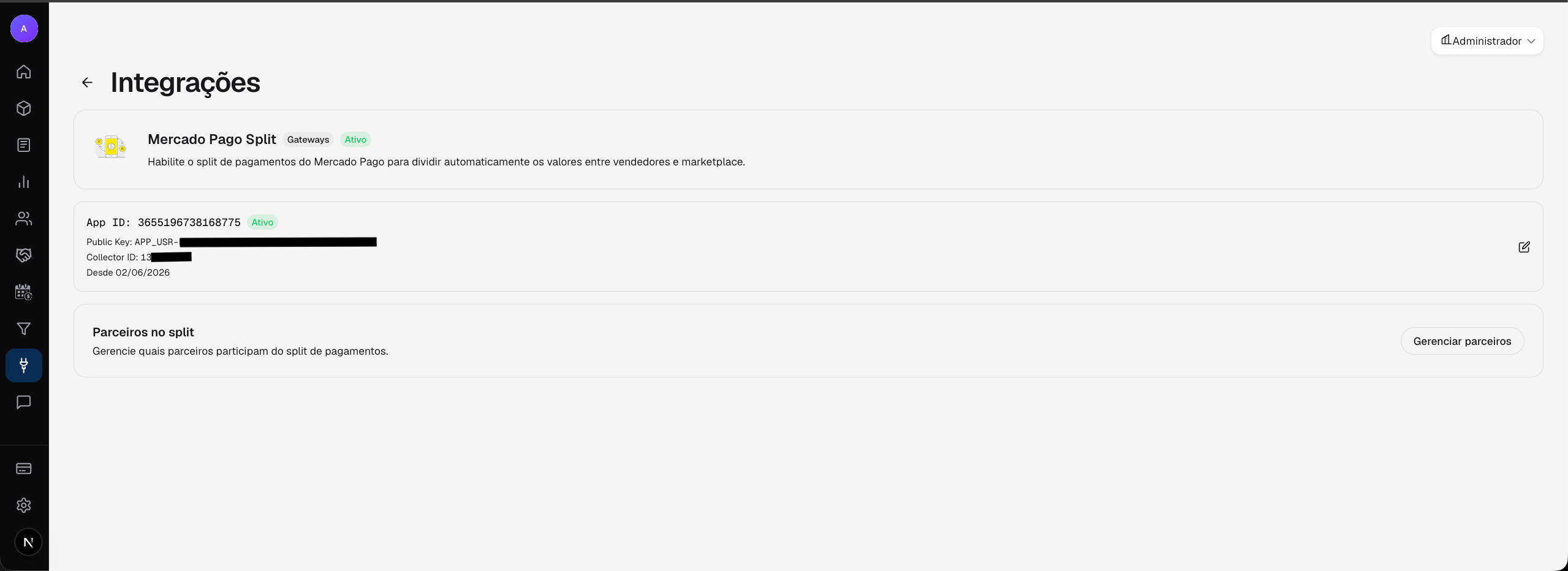
 Com a integração ativada, o painel exibirá as informações da conexão:
* **App ID** — identificador da aplicação no Mercado Pago
* **Public Key** — chave pública configurada
* **Collector ID** — ID do coletor associado à sua conta
* **Desde** — data de ativação da integração
Na seção **Parceiros no split**, clique em **Gerenciar parceiros** para configurar quais vendedores participam da divisão de pagamentos.
Com a integração ativada, o painel exibirá as informações da conexão:
* **App ID** — identificador da aplicação no Mercado Pago
* **Public Key** — chave pública configurada
* **Collector ID** — ID do coletor associado à sua conta
* **Desde** — data de ativação da integração
Na seção **Parceiros no split**, clique em **Gerenciar parceiros** para configurar quais vendedores participam da divisão de pagamentos.